



أهم النقاط الرئيسية:
- يوفر وضع التشغيل السريع لنظام Android تحكمًا عميقًا على مستوى الجهاز لإجراء الإصلاحات وتحديثات البرامج الثابتة وإصلاح الأجهزة المعطلة، خاصة عندما لا يتم تشغيل نظام Android.
- يُعد Fastboot أداة قوية ولكنها محدودة الاستخدام في المؤسسات لأنه يدوي، ويتم تطبيقه على كل جهاز على حدة، ويتطلب خبرة فنية.
يُعرف نظام أندرويد بمرونته، وهذا أحد الأسباب التي تجعل الشركات في مختلف القطاعات تعتمد عليه. ولكن عندما يتجمد الجهاز أو يتعطل أو يرفض التشغيل، تتلاشى هذه المرونة تمامًا.
لكن مع خاصية Fastboot في نظام Android، تصل هذه المرونة إلى مستوى جديد. تُعدّ Fastboot مفيدةً للمطورين ومصنّعي الأجهزة، وتلعب دورًا هامًا في إدارة أجهزة المؤسسات. فهي تُمكّن فرق تكنولوجيا المعلومات من إصلاح المشكلات، وإعادة تثبيت البرامج، وتحديثها، أو استعادة جهازٍ قد يصبح غير قابل للاستخدام لولاها.
في هذه المدونة، نشرح بالتفصيل معنى وضع fastboot، ولماذا هو مهم، وكيف يجعل وضع fastboot في نظام Android التحكم في الجهاز أفضل.
ما هو وضع Fastboot في نظام Android؟
يُعدّ وضع Fastboot في نظام Android بروتوكولًا تشخيصيًا يسمح لك بإصلاح أو تحديث أو تعديل أو تهيئة مكونات النظام الأساسية، حتى في حال تعذّر تشغيل نظام Android. هذا الوضع مُدمج في جميع أجهزة Android تقريبًا، بما في ذلك الهواتف والأجهزة اللوحية والماسحات الضوئية وأكشاك الخدمة الذاتية ووحدات المؤسسات.
لماذا يحتاج فريق تكنولوجيا المعلومات لديك إلى خاصية Fastboot لنظام Android؟
تتيح خاصية Fastboot في نظام Android لفرق تكنولوجيا المعلومات التواصل مباشرةً مع الجهاز على مستوى أعمق، حتى قبل تحميل نظام التشغيل. وبفضل هذا النوع من الوصول، يستطيع مسؤولو تكنولوجيا المعلومات إصلاح الأجهزة التي لا تعمل بسرعة، وإعادة تثبيت برامج النظام، أو إعداد نسخ مخصصة من نظام Android للاستخدام التجاري.
يُعدّ Fastboot مفيدًا للغاية للأجهزة المملوكة للشركة أو الأجهزة المتينة التي تتطلب تحكمًا دقيقًا أو إعدادات خاصة لدعم تطبيقات العمل وملحقاتها. كما يُساعد Fastboot على ضمان بقاء الأجهزة متوافقة وآمنة ومُحسّنة بالكامل للأدوات التي يعتمد عليها فريقك يوميًا.
ما الذي يمكنك فعله في وضع Fastboot في نظام Android؟
يتيح وضع Fastboot في نظام Android مجموعة واسعة من الإمكانيات القوية التي تتجاوز قائمة الإعدادات القياسية.
إليك شرح موسع لما يسمح لك وضع Fastboot بفعله:
| فعل | لماذا هو مفيد |
|---|---|
| مسح البيانات أو الأقسام | يمكنك مسح مناطق محددة مثل بيانات المستخدم أو ذاكرة التخزين المؤقت أو النظام لإعادة الضبط أو استكشاف الأخطاء وإصلاحها دون مسح كل شيء دفعة واحدة. |
| إصلاح الأجهزة المعطلة | يساعد في استعادة الأجهزة التي لا تعمل على الإطلاق، وإعادتها إلى حالة التشغيل. |
| صور نظام الفلاش | يتيح لك تثبيت أو إصلاح الملفات الأساسية مثل system.img أو boot.img أو vendor.img لإصلاح الأقسام التالفة أو تحميل أقسام جديدة. |
| تحديث البرامج الثابتة يدويًا | من المفيد أنه عند فشل تحديثات OTA، يمكنك تثبيت أحدث البرامج الثابتة مباشرة من خلال Fastboot. |
| فتح أو إعادة قفل مُحمّل الإقلاع | يمنح فتح القفل مزيدًا من التحكم في أنظمة التشغيل المخصصة؛ بينما يعيد إعادة القفل الأمان، وهو أمر حيوي لأجهزة المؤسسات. |
| تثبيت بيئات الاسترداد المخصصة | تتيح أدوات مثل TWRP إجراء نسخ احتياطية كاملة، واستعادة النظام، وخيارات صيانة متقدمة. |
| إصلاح مشكلة إعادة التشغيل المتكررة أو الشاشات السوداء | يتيح لك إصلاح الأجهزة التي ترفض التشغيل أو التي تعلق في دورات إعادة تشغيل لا نهاية لها. |
| تشغيل أوامر التشخيص | توفر بعض الشركات المصنعة أدوات تشخيص خاصة بتقنية Fastboot لاختبار مكونات الأجهزة. |
| تثبيت أنظمة تشغيل مخصصة أو نواة نظام تشغيل مخصصة | مثالي للمطورين أو المستخدمين المتقدمين الذين يرغبون في تثبيت إصدارات مختلفة من نظام Android أو إجراء تعديلات مخصصة على الأداء. |
| تنفيذ عمليات التكوين المجمعة (للمؤسسات) | بإمكان فرق تكنولوجيا المعلومات تثبيت إعداد موحد على مئات الأجهزة بسرعة وكفاءة. |
أهم فوائد خاصية Fastboot في نظام Android للشركات
يمنحك وضع Fastboot في نظام Android مستوىً من التحكم لا يمكنك الحصول عليه من واجهة Android العادية. إليك ما يجعله مفيدًا للغاية:
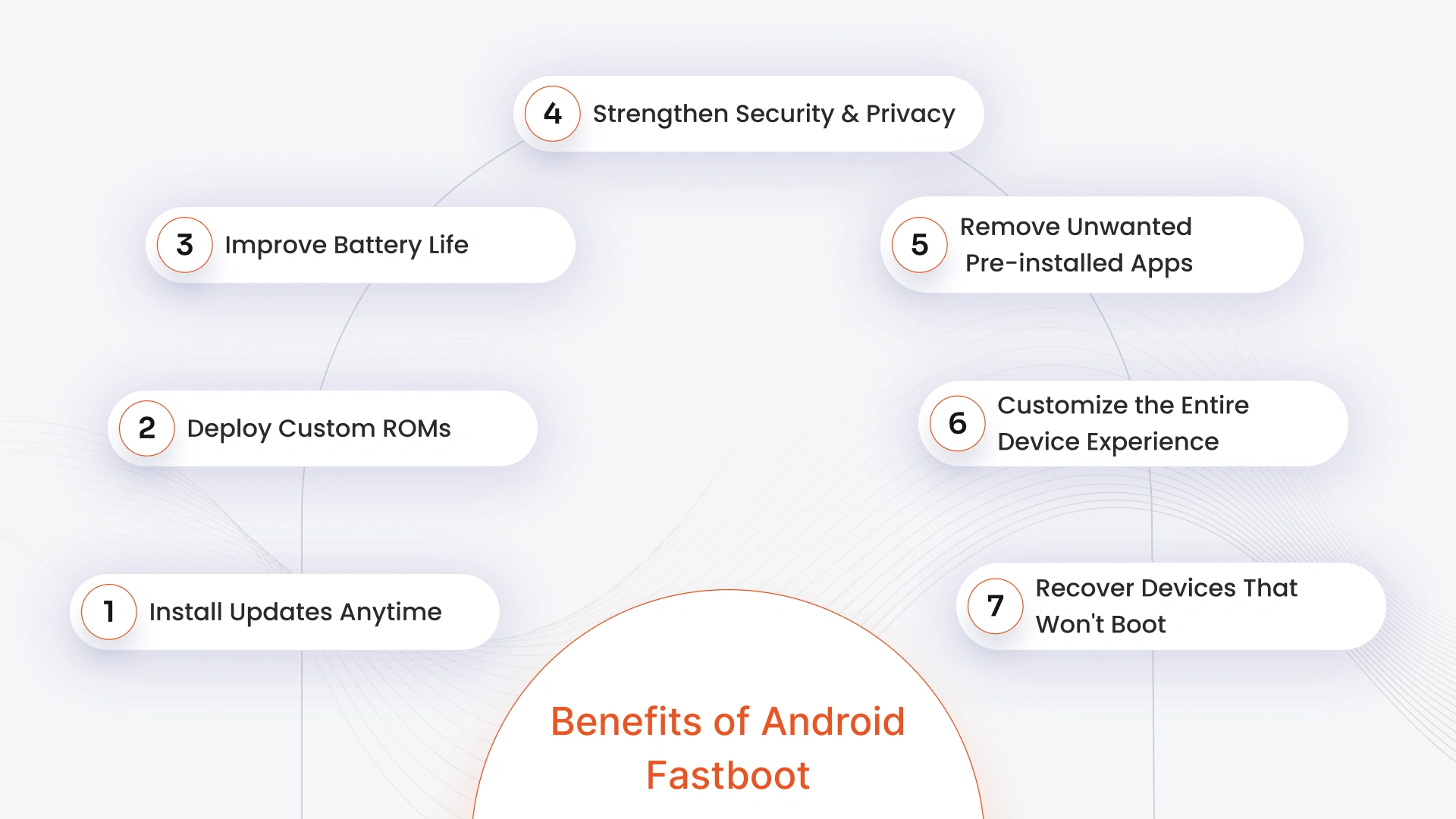
1. تثبيت التحديثات في أي وقت
تتيح لك خاصية Android Fastboot تثبيت أحدث إصدارات Android وتصحيحات الأمان والبرامج الثابتة يدويًا، حتى على الأجهزة التي لم تعد الشركات المصنعة تدعمها.
2. تثبيت أنظمة تشغيل مخصصة لتحسين الأداء
يُسهّل ذلك تثبيت نسخ مُخصصة من نظام أندرويد، تتميز بخفة وزنها وسرعتها وملاءمتها لاحتياجاتك. تستطيع هذه النسخ المُخصصة إزالة الميزات غير الضرورية وتحسين السرعة العامة واستجابة النظام.
3. تحسين عمر البطارية من خلال تحسين البرمجيات
قد تستنزف إصدارات أندرويد القياسية البطارية أحيانًا بسبب العمليات التي تعمل في الخلفية. أما أنظمة التشغيل المعدلة (ROMs) التي يتم تثبيتها عبر Fastboot، فتركز غالبًا على الكفاءة (عدد أقل من التطبيقات التي تعمل في الخلفية، واستخدام أكثر ذكاءً للطاقة، وواجهة مستخدم مبسطة).
4. تعزيز الأمن والخصوصية
تأتي العديد من أنظمة التشغيل المعدلة (ROMs) مزودة بميزات أمان تتجاوز ما يقدمه نظام أندرويد الأساسي. باستخدام Fastboot، يمكنك تثبيت برامج توفر تحكمًا أكثر دقة في الأذونات وحماية أفضل ضد التتبع.
5. إزالة التطبيقات المثبتة مسبقًا غير المرغوب فيها
تأتي معظم أجهزة أندرويد مزودة بتطبيقات مثبتة مسبقًا لا يمكنك إزالتها عبر الإعدادات العادية. يتيح لك وضع Fastboot التخلص من هذه التطبيقات غير الضرورية تمامًا، مما يوفر مساحة تخزين ويحسن أداء الجهاز.
6. تخصيص تجربة الجهاز بالكامل
يُتيح نظام Fastboot كل ذلك. فهو يسمح لفرق تكنولوجيا المعلومات بتخصيص مظهر الجهاز ووظائفه وسلوكه بما يتناسب مع احتياجات العلامة التجارية أو متطلبات العمل.
7. استعادة الأجهزة التي لا تعمل
تتيح ميزة Fastboot في نظام Android إعادة تشغيل الجهاز في حال تعطلّه أو توقفه عن الاستجابة عند بدء التشغيل. ويمكن لفرق تقنية المعلومات إعادة تثبيت ملفات النظام، أو إعادة ضبط الإعدادات، أو استعادة الجهاز إلى حالة مستقرة دون الحاجة إلى استبدال مكوناته المادية.
كيفية الدخول إلى وضع Fastboot على نظام Android؟
يُعد الدخول إلى وضع Fastboot الخطوة الأولى لإصلاح أو تخصيص الجهاز على مستوى أعمق.
إليك الطريقتان السهلتان للقيام بذلك.
الطريقة الأولى: استخدام أزرار الجهاز
هذه هي الطريقة الأكثر شيوعًا للوصول إلى وضع Fastboot على أجهزة Android.
1. أوقف تشغيل الجهاز تمامًا
اضغط باستمرار على زر الطاقة واختر "إيقاف التشغيل"، أو استمر في الضغط على الزر حتى تصبح الشاشة مظلمة.
2. اضغط على مجموعة المفاتيح للدخول إلى وضع Fastboot
بمجرد إيقاف تشغيل الجهاز، اضغط مع الاستمرار على مجموعة معينة من الأزرار.
بالنسبة لمعظم الأجهزة، يكون الأمر كالتالي:
- زر خفض الصوت + زر التشغيل
لكن قد يكون الأمر كذلك أيضاً، وذلك بحسب العلامة التجارية:
- رفع مستوى الصوت + زر التشغيل
- رفع مستوى الصوت + خفض مستوى الصوت + زر التشغيل
إذا لم تكن متأكدًا، فمن الأفضل دائمًا مراجعة دليل الشركة المصنعة للجهاز.
3. حرر الأزرار عند ظهور شاشة Fastboot. سترى عادةً روبوت أندرويد أو كلمة "Fastboot" على الشاشة. هذا تأكيد على دخولك إلى وضع Fastboot.
الطريقة الثانية: استخدام ADB على جهاز كمبيوتر
إذا كان الجهاز قيد التشغيل وتم تمكين تصحيح أخطاء USB، فيمكنك الدخول إلى وضع Fastboot باستخدام أمر سريع.
- قم بتوصيل الجهاز بجهاز الكمبيوتر الخاص بك عبر منفذ USB.
- افتح موجه الأوامر أو الطرفية على جهاز الكمبيوتر الخاص بك.
- اكتب هذا الأمر واضغط على مفتاح الإدخال (Enter):
adb reboot bootloader
سيعاد تشغيل جهازك وسيبدأ التشغيل مباشرة في وضع Fastboot.
كيفية الخروج من وضع Fastboot
الخروج من وضع Fastboot سهل بنفس القدر:
- اضغط مع الاستمرار على زر التشغيل لمدة تتراوح بين 10 و15 ثانية حتى تتم إعادة تشغيل الجهاز، أو
- استخدم هذا الأمر من جهاز الكمبيوتر الخاص بك:
fastboot reboot
الخاتمة
يُعدّ وضع Fastboot في نظام Android مثاليًا عندما تحتاج إلى التعامل المباشر مع جهاز واحد، سواءً كنت تُصلح جهازًا لا يعمل أو تُجري تعديلات بسيطة. فهو يُساعدك على حلّ المشكلات المعقدة والطارئة بسهولة.
الأسئلة الشائعة (FAQs)
1. كيف أستخدم خاصية Fastboot في نظام Android لفتح قفل الجهاز؟
أولاً، ضع جهازك في وضع Fastboot. ثم استخدم أوامر Fastboot fastboot flashing unlockلفتح
الجهاز أو تثبيت برامج جديدة. تستخدم فرق تكنولوجيا المعلومات هذه الطريقة
لإعادة تثبيت نظام Android أو تجهيز الجهاز لإعدادات متقدمة.
2. هل يمكنني تثبيت نظام تشغيل أندرويد مخصص باستخدام خاصية Fastboot في أندرويد؟
نعم. بعد الدخول إلى وضع Fastboot، يمكنك استخدام أدوات Android على جهاز الكمبيوتر الخاص بك لاستبدال نظام التشغيل الأصلي للهاتف بنظام تشغيل مخصص (يُسمى ROM). هذا يُساعد الشركات على إعداد العديد من الأجهزة بنفس الطريقة.
3. ماذا أفعل إذا علق جهازي في وضع Fastboot؟
عادةً
ما يكون حل هذه المشكلة سهلاً. ما عليك سوى الضغط باستمرار على زر التشغيل
حتى يُعاد تشغيل الجهاز. أو، إذا كان متصلاً بجهاز كمبيوتر، فقم بتشغيل
الأمر fastboot reboot. غالباً ما تتعطل الأجهزة إذا توقف تنفيذ أمر ما في منتصف العملية أو إذا واجه النظام خطأً أثناء بدء التشغيل.
4. هل استخدام وضع Fastboot آمن؟
نعم، يُعدّ Fastboot آمنًا عند استخدامه بشكل صحيح. فهو أداة مُدمجة في نظام أندرويد مُصممة لإصلاح النظام وتحديثه. مع ذلك، ولأنه يمنح صلاحيات وصول مُعمّقة للجهاز، فإن استخدام أوامر خاطئة قد يؤدي إلى مسح البيانات أو حدوث أخطاء. طالما أنك على دراية بما تُجريه من تغييرات، أو تتبع تعليمات موثوقة، فلن تواجه أي مشكلة.
الخلاصة:ما معنى وضع فاست بوت؟

ما هو ADB و وضع fastboot على أندرويد؟
طريقة دخول وضع فاست بوت هواوي
- قم بإيقاف تشغيل الهاتف المحمول.
- قم بالضغط على زر تشغيل الهاتف مع زر خفض الصوت مع بعض مطولاً.
- سيتم إدخالك فوراً إلى وضع فاست بوت.
كيف الخروج من وضع فاست بوت؟
الخروج من وضع فاست بوت شاومي
حل مشكلة fastboot
جمل يتم البحث عنها بخصوص Fastboot
- وضع فاست بوت
- الخروج من وضع فاست بوت شاومي
- دخول وضع فاست بوت هواوي
- ماذا يعني فاست بوت في شاومي؟
- ما هو ADB و وضع fastboot على أندرويد؟
- ما معنى وضع فاست بوت؟
- كيف الخروج من وضع فاست بوت؟
- ما سبب ظهور fastboot؟
- Fastboot
- الخروج من fastboot شاومي
- كيفية الخروج من وضع فاست بوت
- معنى fastboot
- فاست بوت ريدمي
- حل مشكلة fastboot
- ما هو fastboot شاومي
- فاست بوت
- وضع فاست بوت
- fastboot شاومي
- red magic 5g fastboot rom
- الخروج من fastboot شاومي
- الخروج من وضع فاست بوت شاومي
- تثبيت روم شاومي فاست بوت
- ترجمة كلمة fastboot
- ترجمه fastboot
- حل مشكلة fastboot mode
- حل مشكلة fastboot شاومي
- حل مشكلة fastboot شاومي نوت 10
- حل مشكلة fastboot شاومي نوت 8
- حل مشكلة fastboot شاومي نوت 9
- حل مشكلة الفاست بوت شاومي
- دخول وضع فاست بوت هواوي
- شاومي فاست بوت
- فاست بوت ريدمي
- فاست بوت ريدمي نوت 8
- فاست بوت شاومي
- فاست بوت هواوي
- مشكلة فاست بوت شاومي
- معنى فاست بوت
- ما سبب ظهور fastboot؟
- كيفية الخروج من fastboot
- حل مشكلة fastboot ريدمي 9
- الخروج من fastboot شاومي
- حل مشكلة fastboot شاومي نوت 10
- حل مشكلة fastboot شاومي نوت 11
- حل مشكلة fastboot شاومي نوت 9
- حل مشكلة fastboot شاومي نوت 8